Eclipse 技巧
静态导入设置
由于 Hamcrest、Mockito 以及其他一些工具都使用了静态方法作为语句的入口,使用static import省去方法所属的类名会让代码阅读起来更流畅,而 Eclipse 中默认在敲出静态方法名时代码辅助功能是无效的,需要进行设置,步骤如下。
开启静态导入
进入
Preference -> Java -> Editor -> Content Assist,勾选Use static imports (only 1.5 or higher)
添加静态导入的类型
进入
Preference -> Java -> Editor -> Content Assist -> Favorites,点击New Type...分别加入如下类型:org.junitorg.hamcrest.CoreMatchersorg.hamcrest.Matchersorg.mockito.BDDMockito或org.mockito.Mockito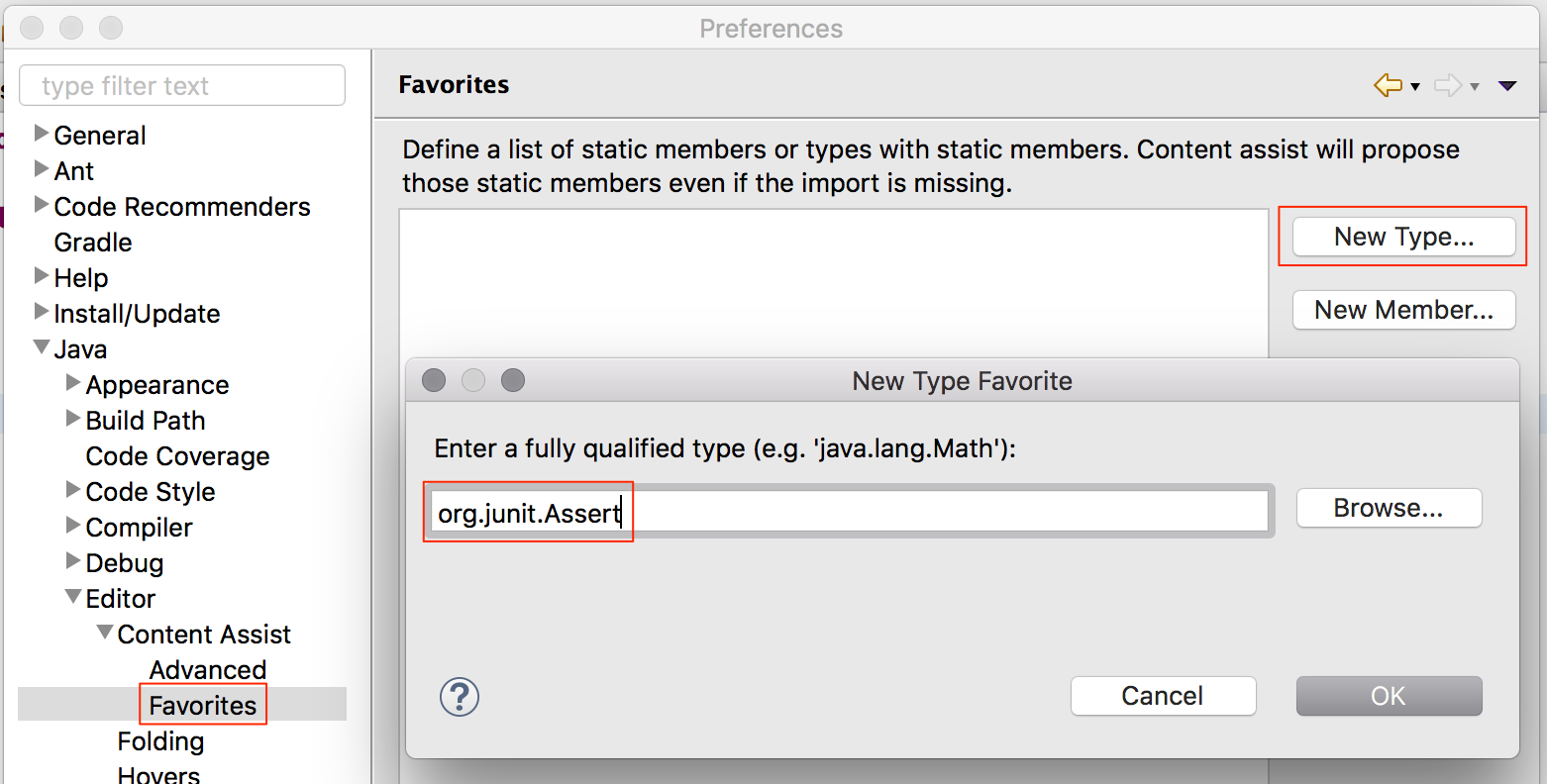
如果还有其它需要静态导入的成员,请自行添加
这样修改之后,不需再敲击
Assert.之后才能选择assertThat方法;直接敲击at之后代码补全就可以找到对应的方法,最终效果如下: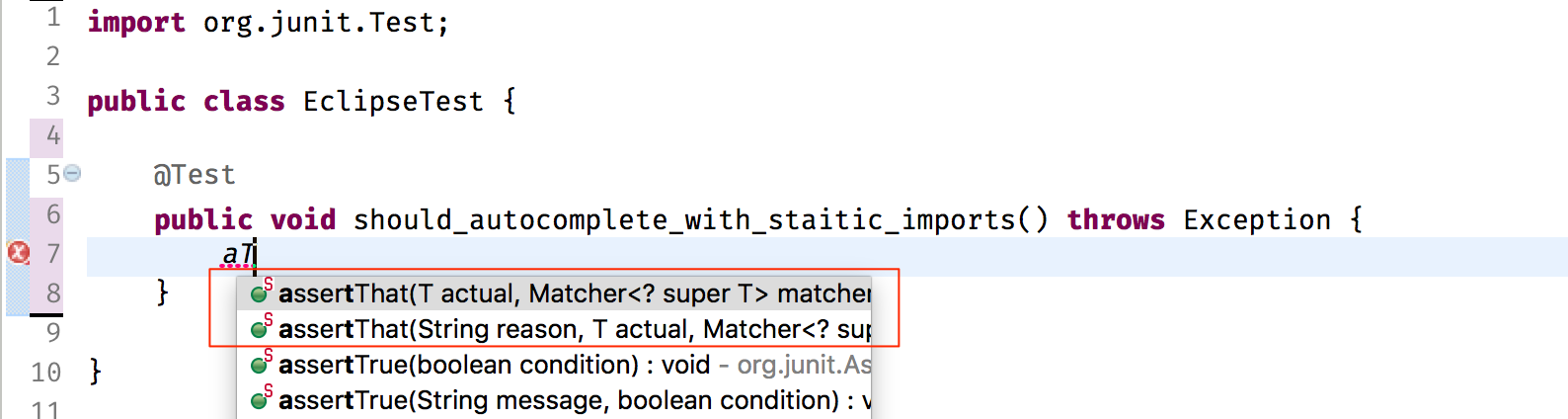
测试代码模板
在编写单元测试的过程中,我们会经常要写一些重复的八股文代码,例如测试方法:
@Test
public void should_...() {
}
这里的代码每个测试都需要写一遍,太繁琐,我们可以使用代码模板来自动生成它。当设置好代码模板之后,只需要敲几个字母就可以把代码补全出来,我们就可以专注于代码中真正有意义的那部分:这个测试的场景(方法名)
还有其他一些类似的情形,比如编写断言的时候,我们会写assertThat(actual, is(matcher));也可以使用代码模板生产assertThat(..., is(...))之后在专注于填充实际值和期待值。
下面以添加缩写为sho的生成测试方法的模板为例介绍设置方法。
进入
Preference -> Editor -> Code -> Templates设置界面,点击New...开始新建模板在弹出的新建对话框中填入:
- Name:
sho模板的名字,敲击这几个字母后可以激活模板 - Context:
Java Type Members仅在添加类型成员时生效 - Description:
@Test public void should...() {}在代码补全对话框弹出时显式的提示 - Pattern:
@${testType:newType(org.junit.Test)} public void should_${testName}() throws Exception { }org.junit.Test或是占位${testName})
- Name:
此对话框中选项的具体说明可以单击对话框左下角的
?查看说明。

最终效果如下:
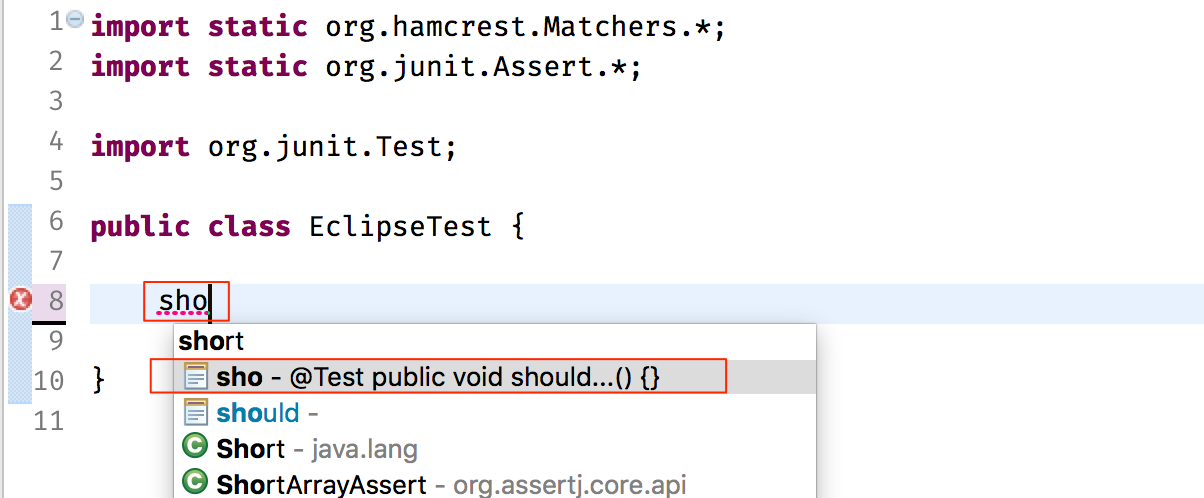
还可以使用导出Export功能把配置好的模板导出一个 xml 文件,然后通过导入Import功能直接导入。
这里有一份配置供参考,包括了:
sho生成简单的测试方法(上面例子)gwt生成测试方法,方法体中有// Given、// When和// Then隔开atis生成assertThat(..., is(...))的语句
模板如下: